9Apps 安装完成后的首次打开导览
打开 9Apps
安装完成后,在手机应用列表中找到 9Apps 的图标(通常是一个带有 "9" 字样的彩色图标),点击即可打开。由于 9Apps 完全免登录,打开后会直接进入主界面,不需要任何注册或登录操作。
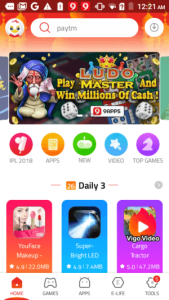
首页界面导览
9Apps 的首页采用经典的应用商店布局,从上到下依次是:
顶部搜索栏
首页最上方是一个搜索框,点击可以输入关键词搜索应用、游戏、壁纸、铃声等内容。搜索框右侧可能有语音搜索按钮(部分版本支持)。
横幅推荐区
搜索栏下方是轮播式的横幅广告或推荐位,展示当前热门的应用或活动。左右滑动可以切换不同的推荐内容。
分类导航入口
横幅下方是分类导航区域,通常显示主要分类的图标:
- 游戏(Games)
- 工具(Tools)
- 娱乐(Entertainment)
- 个性化(Personalisation)
- 壁纸(Wallpapers)
- 铃声(Ringtones)
点击任意分类可以进入对应的分类页面。
热门推荐区
分类导航下方是「热门推荐」或「今日精选」区域,展示编辑推荐的应用卡片。每个卡片显示应用图标、名称、评分、下载量和体积,点击可以进入应用详情页。
底部导航栏
底部通常有一个导航栏,包含几个固定的标签页:
- 首页(Home):就是你当前看到的页面
- 分类(Categories):完整的分类列表
- 下载(Downloads):下载管理页面
- 我的(My):设置和已安装应用管理
第一次搜索应用
试着搜索一个应用来熟悉操作:
- 点击顶部搜索框
- 输入你要找的应用名称(比如「WhatsApp」或「PUBG Mobile」)
- 点击键盘上的搜索或回车按钮
- 搜索结果会显示匹配的应用列表
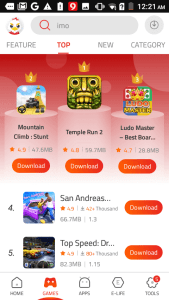
查看应用详情
在搜索结果或推荐区域,点击任意应用卡片,会进入应用详情页面。详情页包含:
- 应用图标和名称
- 简介描述
- 截图预览(上下滑动查看更多)
- 版本信息和体积
- 用户评分和评论
- 类似应用推荐
- 绿色的「下载」按钮
点击「下载」按钮即可开始下载这个应用的 APK 文件。
下载第一个应用
试着下载一个小应用来体验完整流程:
- 在搜索框输入「计算器」或「Calculator」
- 从结果中选一个评分高的应用
- 进入详情页,点击「下载」按钮
- 9Apps 会开始下载,底部通知栏显示下载进度
- 下载完成后会自动弹出安装提示
- 点击「安装」,等待安装完成
- 安装完后可以选择「打开」或「完成」
恭喜!你已经完成了第一次通过 9Apps 下载和安装应用的完整流程。
接下来可以做什么
熟悉了基本操作后,你可以继续探索:
- 浏览不同的应用分类,发现新应用
- 尝试下载一些壁纸或铃声来美化手机
- 去设置里切换语言(如果需要)
- 查看下载管理器里的历史下载记录