9Apps 内置下载管理器 - 查看进度管理任务的完整指南
下载管理器入口
9Apps 的下载管理器是管理所有下载任务的核心工具,有多个入口可以进入:
- 底部导航栏「下载」标签:最直接的入口
- 下载完成后的通知栏点击:下载完成时通知栏弹出通知,点击可直接打开
- 应用详情页正在下载的应用:点击正在下载的应用会弹出管理窗口
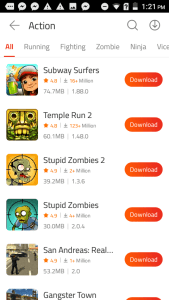
下载管理器界面
打开下载管理器后,你会看到当前和历史的下载任务列表。每个任务卡片显示:
| 信息项 | 说明 |
|---|---|
| 应用图标 | 正在下载的应用的图标 |
| 应用名称 | 下载的应用名称 |
| 下载进度条 | 显示已下载的百分比和进度条 |
| 已下载/总大小 | 如 45 MB / 100 MB |
| 下载速度 | 实时显示当前速度(如 2.3 MB/s) |
| 剩余时间 | 估算的剩余下载时间 |
| 状态标签 | 正在下载 / 已暂停 / 已完成 / 下载失败 |
下载管理器的功能
当前下载任务管理
| 操作 | 方法 |
|---|---|
| 暂停 | 点击任务卡片上的「暂停」按钮 |
| 恢复 | 暂停后按钮变成「继续」,点击恢复 |
| 取消 | 长按任务卡片,选择「取消下载」 |
| 查看详情 | 点击任务卡片的应用名称,跳转到应用详情页 |
历史下载管理
下载完成的应用会出现在「已完成」标签页:
| 操作 | 方法 |
|---|---|
| 打开应用 | 点击「打开」按钮直接启动已下载的应用 |
| 再次安装 | 如果应用已卸载,点击「安装」重新安装 |
| 查看安装包 | 点击「查看」跳转到文件管理器中的 APK 文件位置 |
| 分享 | 长按任务,选择「分享」将 APK 分享给朋友 |
| 删除 | 长按任务,选择「删除」清理 APK 文件和记录 |
下载失败处理
下载失败的任务会出现在「下载失败」标签页:
| 失败原因 | 处理方法 |
|---|---|
| 网络断开 | 检查网络,点击「重试」 |
| 存储空间不足 | 清理空间后重试 |
| 服务器问题 | 稍后重试,或检查应用详情页是否有更新 |
| 应用不存在 | 可能已被下架,无法下载 |
批量操作
部分版本支持批量操作:
- 全部暂停/恢复:一键暂停或恢复所有正在下载的任务
- 全部清理:清理所有已完成的 APK 文件
- 多选删除:勾选多个已完成任务,批量删除
下载通知设置
状态栏通知
默认情况下,9Apps 下载时会在状态栏显示通知:
- 下载中:显示进度条和百分比
- 下载完成:弹出完成提示
- 下载失败:提示失败原因
设置通知偏好
可以在 9Apps 设置里调整通知:
- 打开 9Apps → 进入「我的」页面
- 点击「设置」或「Settings」
- 找到「通知」相关选项
- 开启或关闭:
- 下载进度通知
- 下载完成通知
- 下载失败通知
- 锁屏通知(如果有)
常见问题
下载管理器显示 0% 卡住
如果进度条长时间不动,可能是:
- 网络问题:检查网络连接是否正常
- 服务器问题:9Apps 的下载服务器可能暂时故障,稍后重试
- DNS 问题:尝试切换网络(Wi-Fi ↔ 移动数据)或重启手机
- 清除缓存:在手机设置里找到 9Apps,清除缓存后重新下载
下载完成但找不到文件
9Apps 下载的 APK 默认保存在 内部存储/9Apps/ 目录下。如果找不到:
- 在下载管理器里点击「查看」,自动跳转到文件位置
- 使用手机文件管理器搜索
.apk文件 - 检查是否被手机安全软件拦截隔离了
下载很慢甚至不动
参考"快速下载机制"页面。常见原因:
- 移动网络信号弱或波动
- 运营商限速
- 下载服务器高峰时段过载
- 设备存储空间不足
下载完自动安装
9Apps 默认会在下载完成后自动弹出安装提示。如果不想要这个行为:
- 进入 9Apps 设置
- 找到「下载设置」或「Download」
- 关闭「下载完成后自动安装」开关
关闭后,下载完成只会出现在下载管理器里,需要手动点击安装。